어도비 파이어플라이 사용법 — 한글 프롬프트로 AI 이미지 완성 (2026)
유튜브 썸네일이나 SNS 카드뉴스를 만들 때, 마음에 쏙 드는 이미지를 찾지 못해 몇 시간씩 이미지 사이트를 헤맨 경험이 한 번쯤은 있으시죠? AI로 이미지를 만들고 싶은데 포토샵은 너무 어렵고, 영어로 프롬프트를 입력하거나, 저작권 문제가 걱정이 되기도 하는데요.
이러한 현실적인 고민을 해결해 주는 가장 안전하고 강력한 도구가 바로 어도비 파이어플라이(Adobe Firefly)입니다.
2026년 현재 어도비 파이어플라이는 상업적으로 완전히 안전한 데이터만 학습하여 저작권 걱정이 없을 뿐만 아니라, 한국어 처리가 대폭 강화되어 복잡한 파이어플라이 한글 프롬프트 입력만으로도 수준 높은 결과물을 만들어냅니다. 이번 글에서는 초보자도 바로 써먹을 수 있는 어도비 파이어플라이 사용법을 단계별로 알기 쉽게 정리해 드립니다.
📌 어도비 파이어플라이 사용법 핵심 요약
- 1.웹사이트 접속 및 무료 가입: 공식 홈페이지(firefly.adobe.com)에 접속하여 어도비 계정이나 구글/애플 연동 계정으로 로그인
- 2.텍스트로 이미지 생성(Text to Image): 메인 화면에서 ‘텍스트를 이미지로’ 메뉴를 클릭
- 3.옵션 조절 및 내보내기: 우측 스타일 패널에서 종횡비(1:1, 16:9 등), 콘텐츠 유형(사진, 아트), 조명, 구도를 조정
🎨 어도비 파이어플라이란? 포토샵 없이도 OK, 어도비 AI 이미지 생성 툴
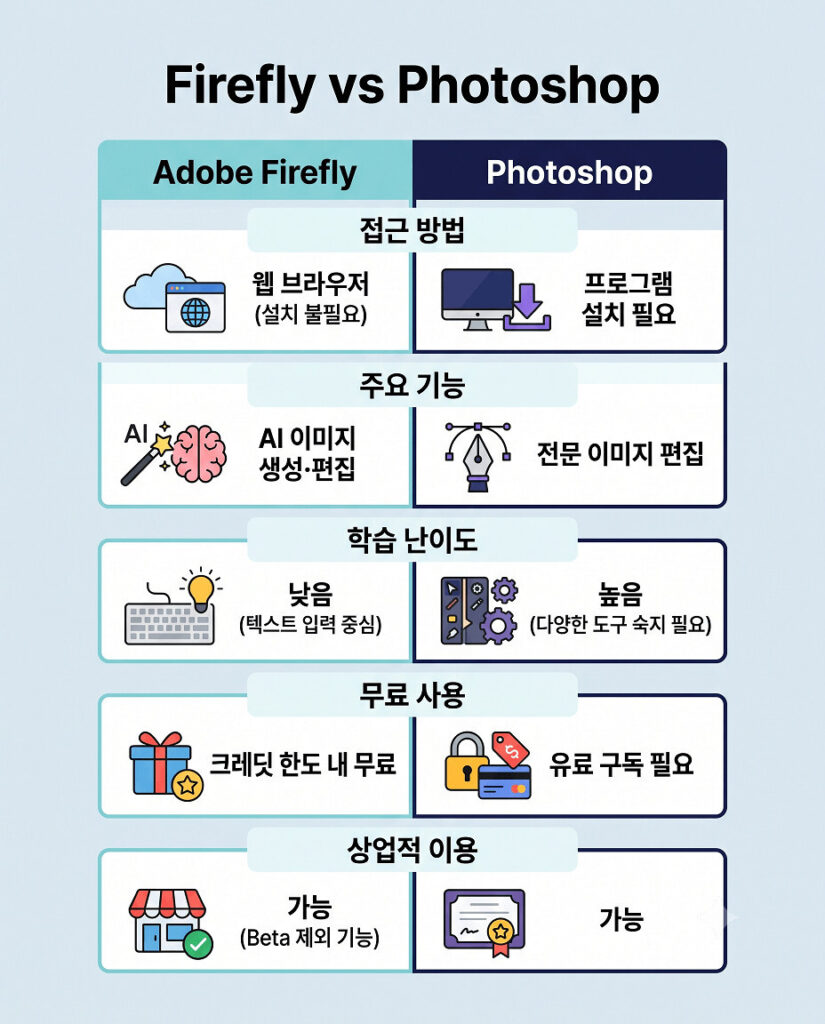
파이어플라이 vs 포토샵 — 뭐가 다르고 언제 쓸까?
많은 분이 파이어플라이를 포토샵 내부의 기능으로만 생각하지만, 실제로는 별도의 웹 브라우저에서 독립적으로 실행할 수 있는 어도비가 운영하는 AI 이미지 생성 전문 스튜디오입니다.
디자인 숙련자가 레이어를 다루며 정밀 편집을 할 때는 포토샵이 좋지만, 디자이너가 아니거나 빠르게 아이디어를 시각화하고 싶을 때는 웹 버전의 파이어플라이가 훨씬 빠르고 직관적입니다.
| 항목 | 어도비 파이어플라이 | 포토샵 |
|---|---|---|
| 접근 방법 | 웹 브라우저 (설치 불필요) | 프로그램 설치 필요 |
| 주요 기능 | AI 이미지 생성·편집 | 전문 이미지 편집 |
| 학습 난이도 | 낮음 (텍스트 입력 중심) | 높음 (다양한 도구 숙지 필요) |
| 무료 사용 | 크레딧 한도 내 무료 | 유료 구독 필요 |
| 상업적 이용 | 가능(Beta 제외 기능) | 가능 |
2026년 최신 업데이트 — 더욱 강력해진 멀티 모델과 AI 어시스턴트
2026년 기준으로 업데이트된 파이어플라이는 한층 더 정교해진 자체 이미지 모델은 물론, 크리에이티브 에이전트(Creative Agent)와 AI 어시스턴트 기능이 결합되어 대화하듯 이미지를 수정할 수 있습니다.
특히 어도비 자체 모델 외에도 파트너 모델(FLUX, Google Nano Banana 등)을 플랫폼 내에서 유연하게 선택할 수 있게 지원하여, 실사 그래픽부터 정밀한 텍스트 입력까지 표현의 한계가 대폭 넓어졌습니다.
어도비 파이어플라이 사용법 — 회원가입부터 첫 이미지 생성까지
무료 플랜으로 시작하기 — firefly.adobe.com 접속 및 계정 만들기
검색창에 어도비 파이어플라이를 검색하거나 공식 주소로 접속하여 기존에 사용하던 구글이나 애플 계정으로 빠르게 연동 가입이 가능합니다.
- firefly.adobe.com 접속 후 무료로 시작하기 클릭
- 어도비 계정 로그인 또는 구글·애플 계정으로 간편 가입
- 대시보드 진입 후 원하는 생성 유형 선택
💡 어도비 유료 플랜을 더 저렴하게 이용하고 싶다면 사이버대생도 가능? 어도비 학생 할인 65% 받는 조건 총정리 (2026 최신)에서 확인해 보세요!
텍스트로 이미지 생성하는 기본 사용법 (Text to Image)
메인 화면의 ‘이미지 생성’ 기능을 실행하면 화면 하단에 프롬프트 입력창이 나타납니다. 여기에 머릿속에 그린 이미지를 설명하듯 적어주면 됩니다. 우측 제어판을 활용하면 AI 전문가가 아니더라도 클릭 몇 번으로 이미지의 분위기까지 바꿀 수 있습니다.
- 대시보드에서 이미지 생성 선택
- 프롬프트 입력창에 원하는 이미지 설명 입력
- 종횡비, 콘텐츠 유형(사진/그래픽/아트), 스타일 등 옵션 설정
- 생성 버튼 클릭 → 4가지 이미지 후보 자동 생성
- 마음에 드는 이미지 선택 후 다운로드 또는 추가 편집
📍 한 번에 4가지 결과물이 나오므로, 마음에 들지 않더라도 ‘새로 고침’을 눌러 다른 버전을 생성할 수 있습니다.
생성형 채우기·생성형 제거·생성형 확장 — 3가지 핵심 편집 기능
파이어플라이 AI 이미지 생성 후 ‘부분 편집’이 완벽하게 지원되기 때문에 자연스러운 이미지를 생성할 수 있습니다.
| 기능 | 활용 방법 | 추천 상황 |
|---|---|---|
| 생성형 채우기 | 수정하고 싶은 부분을 브러시로 영역 선택 후 프롬프트 입력 | 특정 부분만 교체하고 싶을 때 |
| 생성형 제거 | 지우고 싶은 요소를 브러시로 선택 | 배경 인물·사물 제거 |
| 생성형 확장 | 1:1로 만들어진 이미지의 좌우 여백을 넓히고 싶을 때 빈 공간 자동 채우기 | 세로 이미지를 가로로 변환 시 주변 풍경을 자연스럽게 이어 붙일 때 |
💡 생성한 AI 이미지로 PPT까지 완성하고 싶다면 캔바 AI 사용법 총정리: 무료 기능으로 PPT 5분 만에 만드는 법
파이어플라이 한글 프롬프트 꿀팁 — 결과물 퀄리티 높이는 법
한글 프롬프트가 되긴 하지만 — 영어 vs 한글 결과 차이
어도비 파이어플라이는 전 세계 100개 이상의 언어를 공식 지원하므로 번역기를 돌리지 않고 파이어플라이 한글 프롬프트를 그대로 넣어도 훌륭하게 작동합니다. 다만, 서양권 학습 비중이 높아 “현대적인 사무실”이라고 쳤을 때 한글로 입력해도 가끔 이국적인 느낌의 인테리어가 나올 수가 있습니다.
따라서 원하는 이미지의 생성을 위해서는 키워드 중심의 명확한 표현을 섞어주는 것이 좋습니다.
주제·스타일·색상·구도를 구체적으로, 파이어플라이 한글 프롬프트 작성법
단순히 “카페에 있는 고양이”라고 쓰기보다는 다음과 같은 구조를 갖춰 작성하면 놀랄 만큼 쉽게 고품질의 파이얼플라이 AI 이미지 생성이 가능합니다.
📢 좋은 프롬프트 구조: [주인공 및 행동] + [배경 환경] + [무드 및 무대 조명] + [카메라 구도/스타일]등 구체적인 묘사
- 수식어 구체화: ‘예쁜’, ‘멋진’ 같은 추상적인 단어 대신 ‘따뜻한 감성의’, ‘미니멀한 디자인의’ 같은 구체적인 묘사가 좋습니다.
- 색감 지정: ‘오후의 따스한 햇살’, ‘네온사인 조명’, ‘스튜디오 소프트박스 광원’ 등을 명시하면 입체감이 살아납니다.
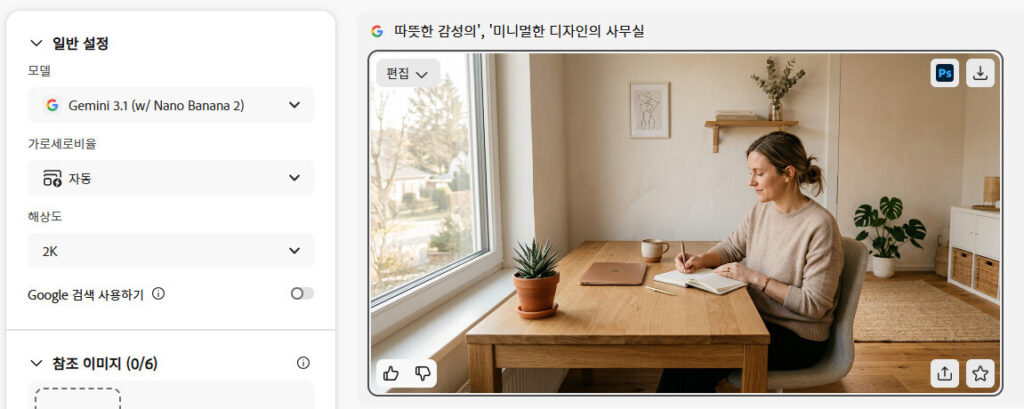
바로 써먹는 파이어플라이 프롬프트 예시
| 번호 | 분류 | 추천 한글 프롬프트 예시 |
| 1 | 일상/에세이 | “창밖으로 비가 내리는 아늑한 방 안, 침대 위에 누워 책을 읽고 있는 고양이, 아날로그 감성 필름 카메라 느낌” |
| 2 | 비즈니스 | “모던한 회의실에서 태블릿을 보며 웃고 있는 30대 남녀 직업인, 부드러운 아웃포커싱 배경, 화사한 실내 조명” |
| 3 | 요리/푸드 | “방금 구워져 나와 김이 모락모락 나는 초콜릿 칩 쿠키, 나무 도마 위, 클로즈업 샷, 따뜻한 주방 조명” |
| 5 | 캐릭터 | “귀여운 아기 웰시코기가 우주복을 입고 달 표면을 걷고 있는 모습, 3D 애니메이션 캐릭터 스타일” |
| 5 | 자연/여행 | “안개가 자욱한 이른 아침의 깊은 침엽수림 계곡, 웅장한 폭포, 시원하고 신비로운 무드” |
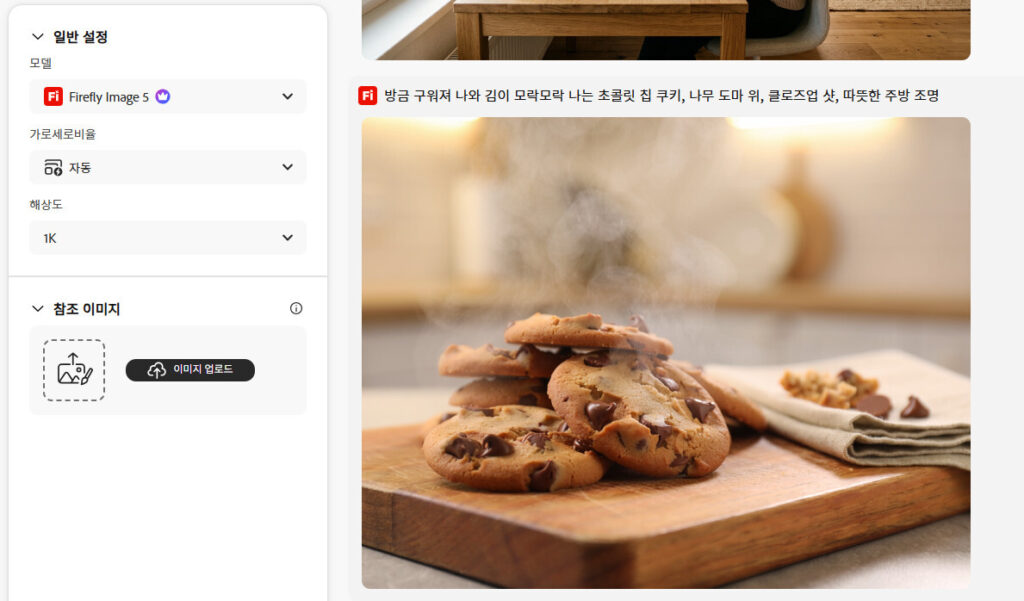
파이어플라이 AI 이미지 생성 실전 활용 시나리오
SNS 카드뉴스 제작에 활용하기
완성된 이미지는 우측 상단의 공유 버튼을 통해 어도비 익스프레스(Adobe Express)로 직접 전송이 가능합니다. 익스프레스로 넘어가면 텍스트를 추가하거나 폰트를 변경하고, 카드뉴스 템플릿에 맞게 정렬할 수 있어 별도의 디자인 툴 없이 빠른 시간 안에 상업용 마케팅 콘텐츠가 완성됩니다.
AI 마크업으로 이미지 일부만 정밀하게 수정하는 법
새롭게 도입된 정밀 편집(Precision Flow) 기능을 활용하면, 단순히 텍스트만 치는 것을 넘어 “왼쪽 상단의 조명을 조금 더 어둡게 해줘”, “모델의 옷 색상을 네이비에서 베이지로 바꿔줘” 같은 연속 대화형 수정 명령이 가능해져 수정 루프에 소요되는 시간이 극적으로 줄어듭니다.
어도비 파이어플라이 무료 vs 유료 플랜 비교
보통 무료 AI 툴을 쓰다 보면 상업적 이용 제한이나 워터마크 때문에 답답한 경우가 많습니다. 파이어플라이는 어떤 제약이 있는지 명확히 비교해 드립니다.
| 비교 항목 | 무료 플랜 (Free) | 프리미엄 구독 플랜 (Premium) |
| 월간 생성 크레딧 | 매달 제한된 무료 크레딧 제공 | 매월 넉넉한 전용 크레딧 충전 및 초과 시 일반 모드 사용 가능 |
| 상업적 이용 여부 | 조건부 불가 (개인 학습 및 비상업적 용도 중심) | 100% 가능 (어도비 기반 안전 데이터 학습) |
| 워터마크 | 다운로드 시 좌측 하단 파이어플라이 마크 포함 | 워터마크 없음 (Content Credentials 투명성 정보만 포함) |
| 추가 혜택 | 웹 편집 기능 제한적 사용 | 어도비 익스프레스 프리미엄 및 웹용 포토샵 기능 연동 |
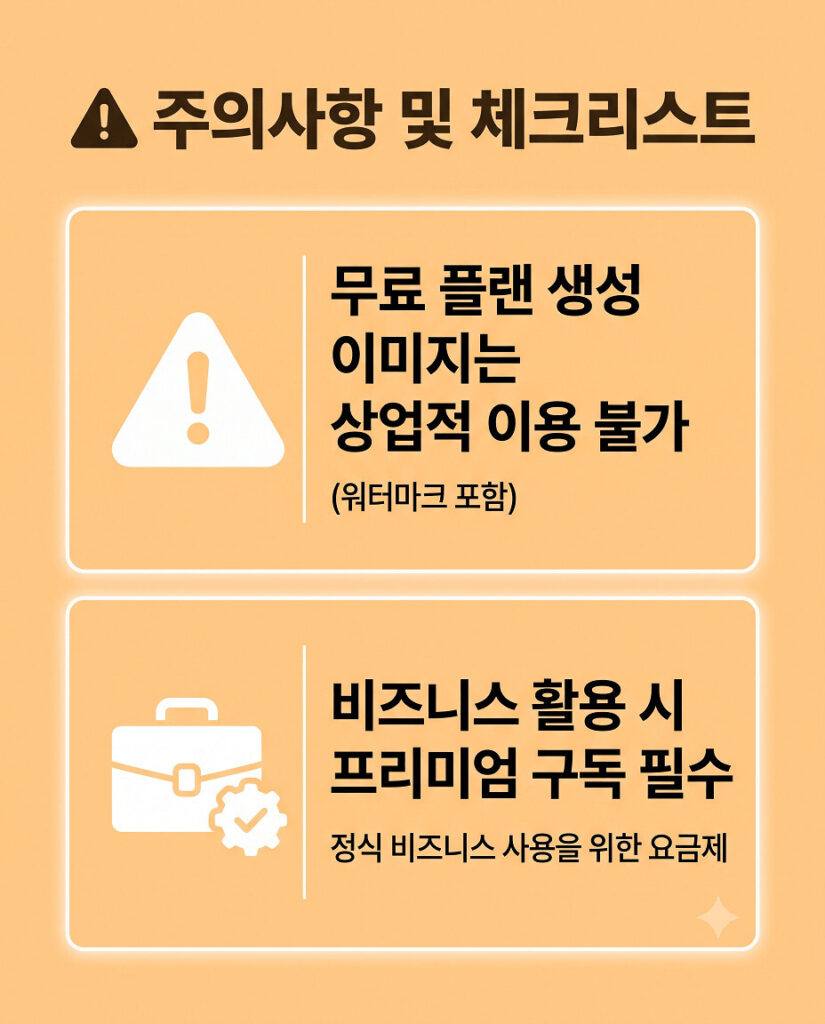
⚠️ 주의사항 : 무료 플랜으로 생성된 이미지를 가공하여 유튜브 썸네일, 외주 디자인 등 상업적 영역에 그대로 사용하는 것은 라이선스 위반 소지가 있습니다. 본격적인 비즈니스 채널을 운영하신다면 프리미엄 플랜이나 크리에이티브 클라우드(Creative Cloud) 연동 요금제를 검토하시는 것을 추천합니다.
💬 FAQ: 어도비 파이얼플라이 사용법 자주 묻는 질문
Q1. 파이어플라이로 만든 이미지는 정말 저작권 소송 위험이 없나요?
네, Beta 레이블이 없는 기능의 경우 상업적 프로젝트에 파이어플라이 AI 이미지 생성 출력물을 사용할 수 있습니다. 단, Beta 기능으로 생성한 이미지는 상업적 이용 전 공식 정책의 확인이 반드시 필요합니다.
Q2. 한글로 프롬프트를 쓰면 글자 수도 제한이 있나요?
글자 수 제한보다는 표현의 정확성이 중요합니다. 너무 장황한 일기 형태의 문장보다는 핵심 키워드(소재, 스타일, 구도)를 쉼표(,)로 명확히 끊어서 나열해 주는 것이 AI가 맥락을 이해하는 데 훨씬 유리합니다.
Q3. 생성 크레딧은 어떻게 차감되나요?
이미지를 한 번 생성할 때(기본 4장 출력) 보통 1크레딧이 차감됩니다. 생성형 채우기나 생성형 확장을 통해 일부분을 수정할 때도 크레딧이 사용되므로, 처음부터 구도와 스타일 설정을 명확히 세팅하여 크레딧 낭비를 줄이는 것이 중요합니다.
비용·편의성·안정성 기준 어도비 파이어플라이 사용법
어도비 파이어플라이 사용법은 포토샵을 몰라도, 디자인 경험이 없어도 누구나 바로 시작할 수 있을 정도로 압도적인 편의성을 보여줍니다. 상업적으로 안전하게 사용할 수 있다는 점에서도 마케터, 콘텐츠 크리에이터 등 전문 작업을 요하는 모두에게 유용합니다.
매달 소량의 이미지 디자인 작업만 필요한 경우라면 무료 플랜의 크레딧만으로도 충분히 파이어플라이 AI 이미지 생성 기능을 체험해 볼 수 있습니다. 크레딧이 소진되기 전에 충분히 체험해보고 유료 전환을 고민해도 충분합니다. 이미지 제작을 위한 여러분의 슬기로운 여정에 도움이 되길 바라봅니다.
👁🗨 이미지 생성 AI를 자주 활용한다면 함께 보면 좋은 글
– 텍스트 투 이미지는 챗GPT로도 가능해요 챗GPT 이미지 생성 200% 활용법에서 비교해 보세요!
– 발표 자료 내 인포그래픽이 필요하다면 냅킨 AI 인포그래픽 만들기 — 초보도 가능 1분 완성 사용법 (2026)